|
無線區域網路實驗及操作 |
||||||||||||||||||||||||
|
|
||||||||||||||||||||||||
|
簡 介: Lucent WavePoint II 是一個台無線橋接器 (Wireless Bridge) , 一般稱此種無線橋接器為網路上的一個無線存取點 (Wireless Access Point) . 在網路部分其具有兩個網路接取介面:有線網路接取介面為 Ethernet 10Base-T/10Base2 與無線網路接取介 Lucent WaveLAN card . 具有過濾封包、轉送封包與自動學習的功能 . Throughput 在Ethernet 為 10 Mbps , 而 Wireless 為 2 Mbps (可升級到最新的11 Mbps) . 在 Radio 部分 , 使用免認證的 2.45 GHz ISM Band , 直接展頻 (Direct Sequence Spread Spectrum) 的射頻技術. 在網路管理方面, 提供 WaveMANAGER/AP 網路管理程式 , 可遠端登入WavePoint II . |
||||||||||||||||||||||||
|
Lucent WavePOINT II 正面圖
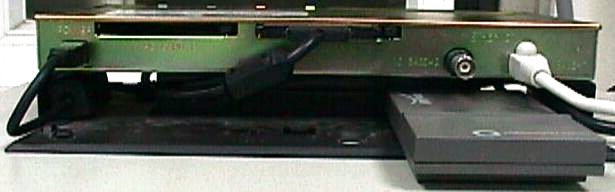
Lucent WavePOINT II 背面圖 |
||||||||||||||||||||||||
|
|
||||||||||||||||||||||||
|
實驗所需設備: 本無線Bridge實驗所需硬體及軟體各列表如下. (1)硬體部分
(2)軟體部分
|
||||||||||||||||||||||||
|
設定方法與步驟: 此實驗分為移動主機
(Mobile Stations) 不會跨出無線基地台 (Access
Point) 範圍的
Roaming OFF 部分 , 與移動主機需要藉由不同的無線基地台服務
, 來達到連線不會中斷的
Roaming ON 兩部分. |
||||||||||||||||||||||||
|
未漫遊時之設定 (Roaming OFF) 一般不做 Roaming 的時候 ,只需將 Access Point (AP) 與Notebook 頻率與 WaveLAN Network ID (NWID) 設相同就可以連結 , 如圖一 . 而其設定又分為手提電腦端設定與 Access Point 端設定兩部分, 詳細設定步驟於下:
圖一. 四台 Notebook 及一台 Access Point 的 NWID=010A , 則四台 Notebook 可以透過 Access Point 與有線的網路連結.
|
||||||||||||||||||||||||
|
Notebook
端採用
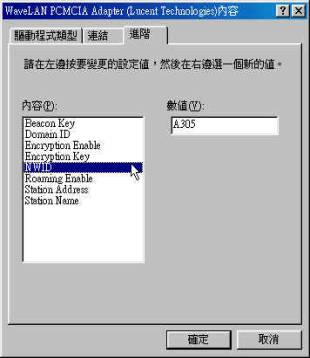
Lucent WaveLAN PCMCIA Adapter Card , 其詳細的設定步驟如下: l步驟一: 需先將 WaveLAN PCMCIA Adapter Card 安裝到手提電腦上 , 進入 MS Windows 的網路 , 點選 WaveLAN PCMCIA Adapter Card , 然後按『內容』後即出現圖示.
l步驟二: 進入內容之後, 需將 NWID 設的跟 AP(Access Point) 上的相同, 其範圍從 0100H 到 FFFFH 均可 , 在此我們將其設為 A305.
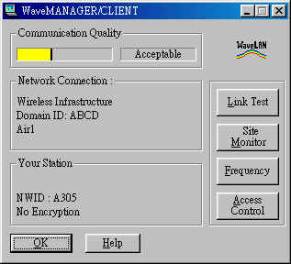
l步驟三: 執行 WaveLAN/PCMCIA Client Software , 可出現此畫面 , 設定 WaveLAN PCMCIA Card 天線的頻率(必須與AP設相同的頻率) , 在此我們將其設為 2.4250GHz .
Access
Point 端 , 採用
Lucent
WavePOINT II 無橋接器
, 其詳細的設定步驟如下: l步驟一 在圖一中的 Wired Desktop Workstation (也可以是在有線網路上的任何一台 PC) 上執行 Lucent WaveLAN WaveMANAGER AP 來設定遠端的 Access Point . 程式執行後如圖示 .
l步驟二 開啟 Remote Config…之後 , 會出現 Enter IP Address 的對話視窗 , 若已知道 Access Point 的 IP Address 則直接鍵入如 140.115….. , 若不知道 Access Point 的 IP , 點選 Scan 的功能 , 可找到在這個 LAN 上的所有 APs , 如圖示 . 找到 Air1 與 Air2 兩台 AP , 先點選 Air1 .
l步驟三 輸入 Read/Write Password,若成功的話便可進入Access Point,進行設定的工作。
l步驟四 按『Setup』,開始設定『WaveLAN Interface Parameters』。
l步驟五 進入 WaveLAN Interface,會出現兩個 Sockets (Socket A與Socket B),因為目前環境只有 Socket A 有插WaveLAN PCMCIA adapter card,所以點選 Socket A。這邊可以設定 AP 的 NWID、Frequency 與 Roaming的部分,因為在此不作 Roaming,所以只需設定 NWID 與 Frequency 即可。筆者在此將 NWID 與 Notebook 設一樣的值,設為 A305。
l步驟六 設定完 NWID 之後,點選『Frequency』,設定 AP 上 WaveLAN PCMCIA adapter card 天線頻率。可供選擇的頻率範圍從 2.4220∼2.4620 GHz 皆可, 在此必須與 Notebook 頻率設相同,筆者將兩者皆設為 2.425 GHz。
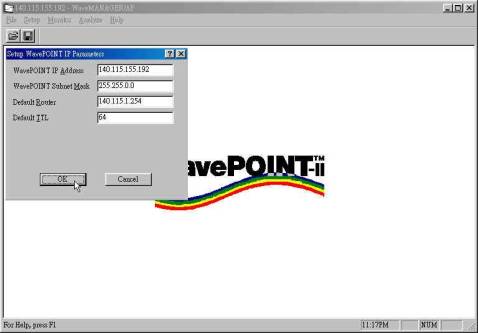
l步驟七 點選『Setup』的『Setup WavePOINT IP Parameters』,設定 IP Address、Subnet Mask 與 Router。一般當拿到一台還未設定過的Access Point 時,可以使用 Crossover 線將 Access Point 與 PC 直接連線,但 AP與 PC 必須要屬於同一個 Subnet 方可進入 Access Point 做設定,設定方法與此步驟相同。
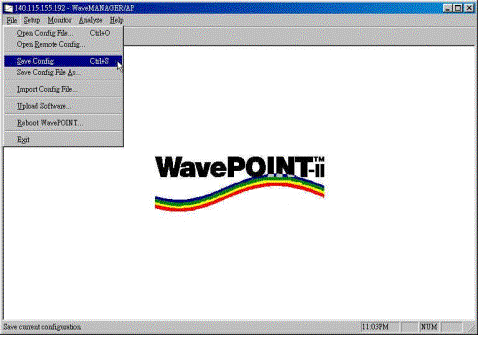
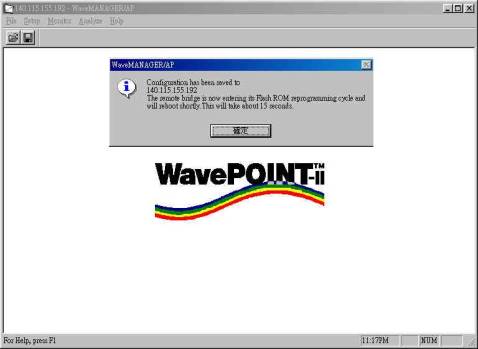
l步驟八 完成設定,儲存設定回 Access Point上。儲存完畢後,Access Point會重新開機。
|
||||||||||||||||||||||||
|
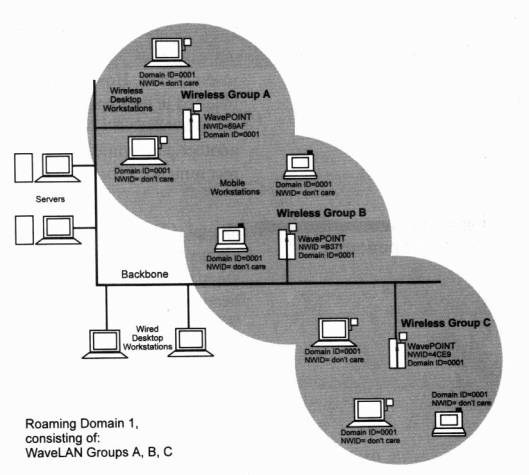
進行漫遊時之設定 (Roaming ON) 若要讓移動主機能夠在不同的無線基地台間做 Roaming 的話,必須將所有的移動主機與無線基地台的 Domain ID 設一樣,而且無線基地台與移動主機的頻率跟 Beacon Key 也設相同,至於移動主機上的 NWID 就可以不管了。如圖二。其設定與 Roaming OFF 一樣,也分為手提電腦端設定與 Access Point 端設定兩部分,詳細設定步驟於下:
圖二。三台 Access Point 分別為Group A、Group B與Group C。Domain ID = 0001,NWID A = 89AF,NWID B = B371,NWID C = 4CE9,Notebooks的 Domain ID 均設為 0001,NWID = don’t care,則Notebooks便可在 Group A、 B、 C間作 Roaming。
這邊的設定步驟,與 Roaming OFF 時一樣,不過此時要加設 Domain ID 與 Beacon Key,而此時的 NWID 就可以不管了。因為此時移動主機會以其所在的無線基地台之 NWID 當作自己的 NWID 號碼,因此所有的無線基地台間 NWID 不可設相同,否則當移動主機 Roaming 到該無線基地台時,會無法辨識應該由哪一個無線基地台來提供網路存取的服務。其詳細設定步驟如下:
l步驟一 設定 PCMCIA Card 的 Beacon Key 與 AP 相同。在此, Beacon Key 是用來 encrypts NWID for APs with the same Domain,我們將其設為 Beacon Key = 0305。
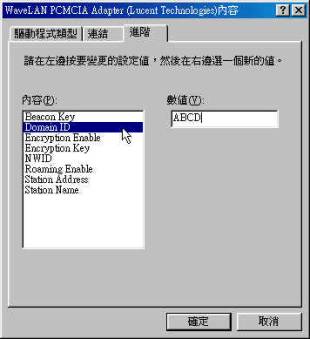
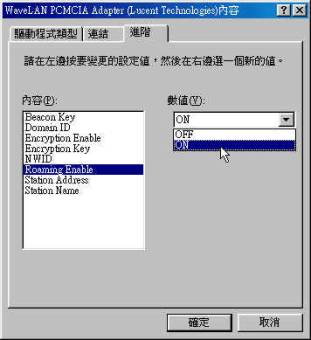
l步驟二 設定 Domain ID 與 AP 相同,在此我們將其設為 Domain ID = ABCD。而且把 Roaming Enable 設成 ON。
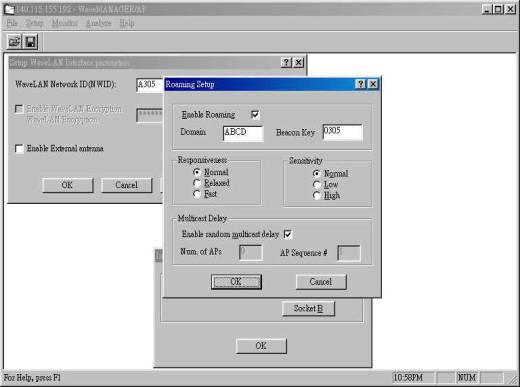
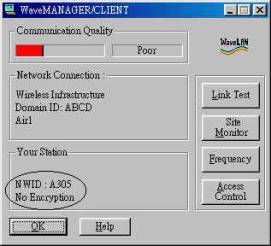
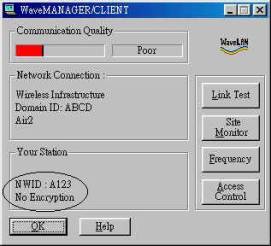
要 Roaming 的話,所有 Access Points 的 NWID 要設不一樣。所以我們將 Air1 的 NWID 設為 A305,Air2 的 NWID 設為 A123。其詳細設定步驟如下: l步驟一 如同 Roaming OFF 的時候的 Access Point 端設定之步驟五,將兩台 Access Point 的 NWID 分別設為 A305 與 A123。 l步驟二 設定完 NWID 之後,按『Roaming』,進入對話視窗,將 Enable Roaming 打勾。且將 Beacon Key 值設為 0305。如圖示。在Access Point 端 Beacon Key 的用途,是用來只允許擁有與 Access Point 相同 Beacon Key 的手提電腦透過此橋接器來轉送封包。而其他不知道 Access Point端 Beacon Key的 手提電腦,Access Point會將其封包丟掉,不為其轉送封包。而 Beacon Key 的範圍可以從 0000H∼FFFFH。
|
||||||||||||||||||||||||
|
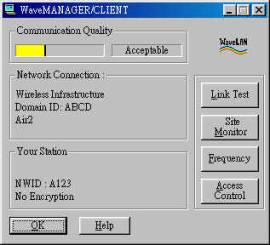
漫遊功能測試
|
||||||||||||||||||||||||
|
||||||||||||||||||||||||
|
國立中央大學 資訊工程系 寬頻高速網路實驗室 吳佳協 周立德 Last Updated : 2000/09/28 Copyright Released, 但請先來信告知, 謝謝!!
|